


Comment imprimer avec le PC TM3D ?
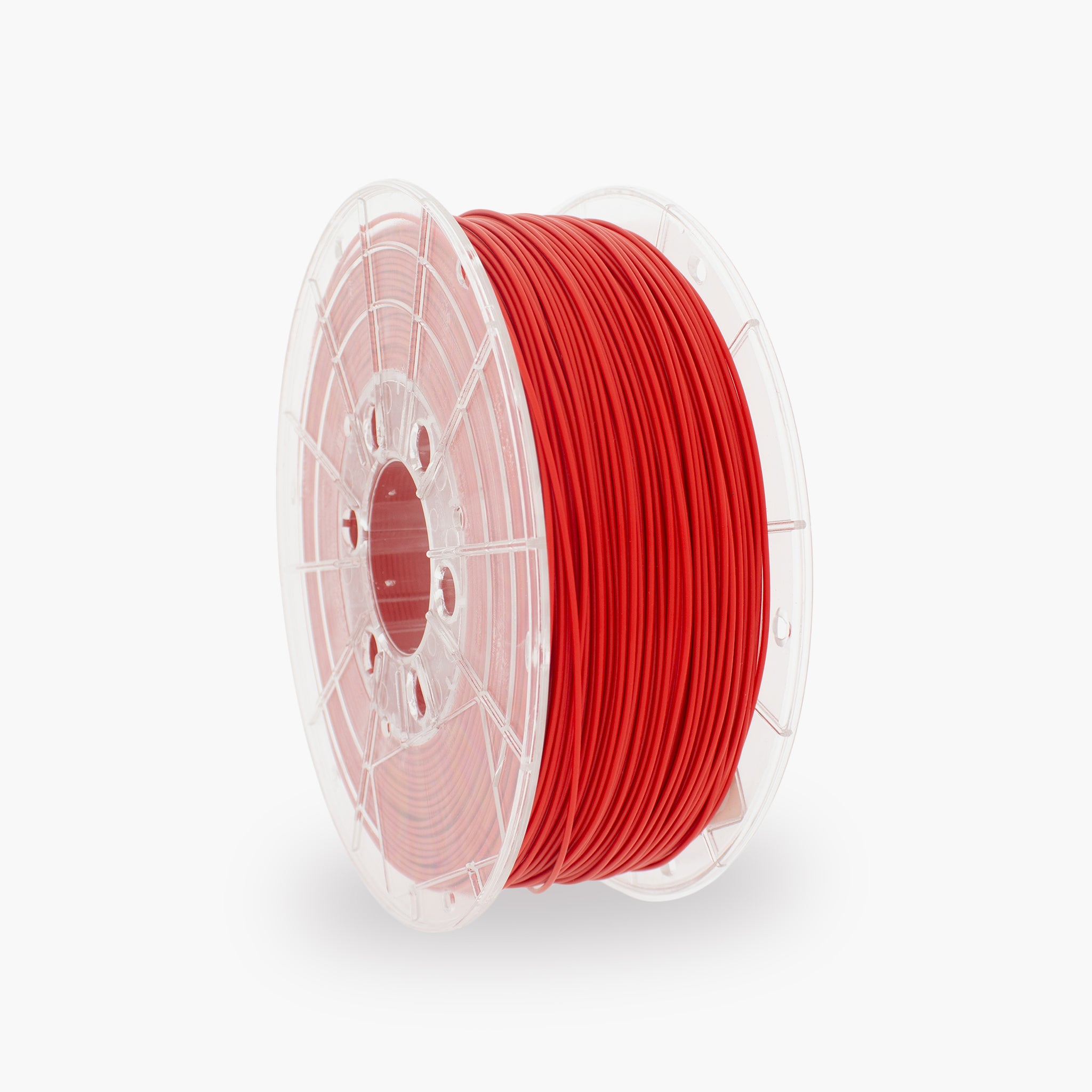
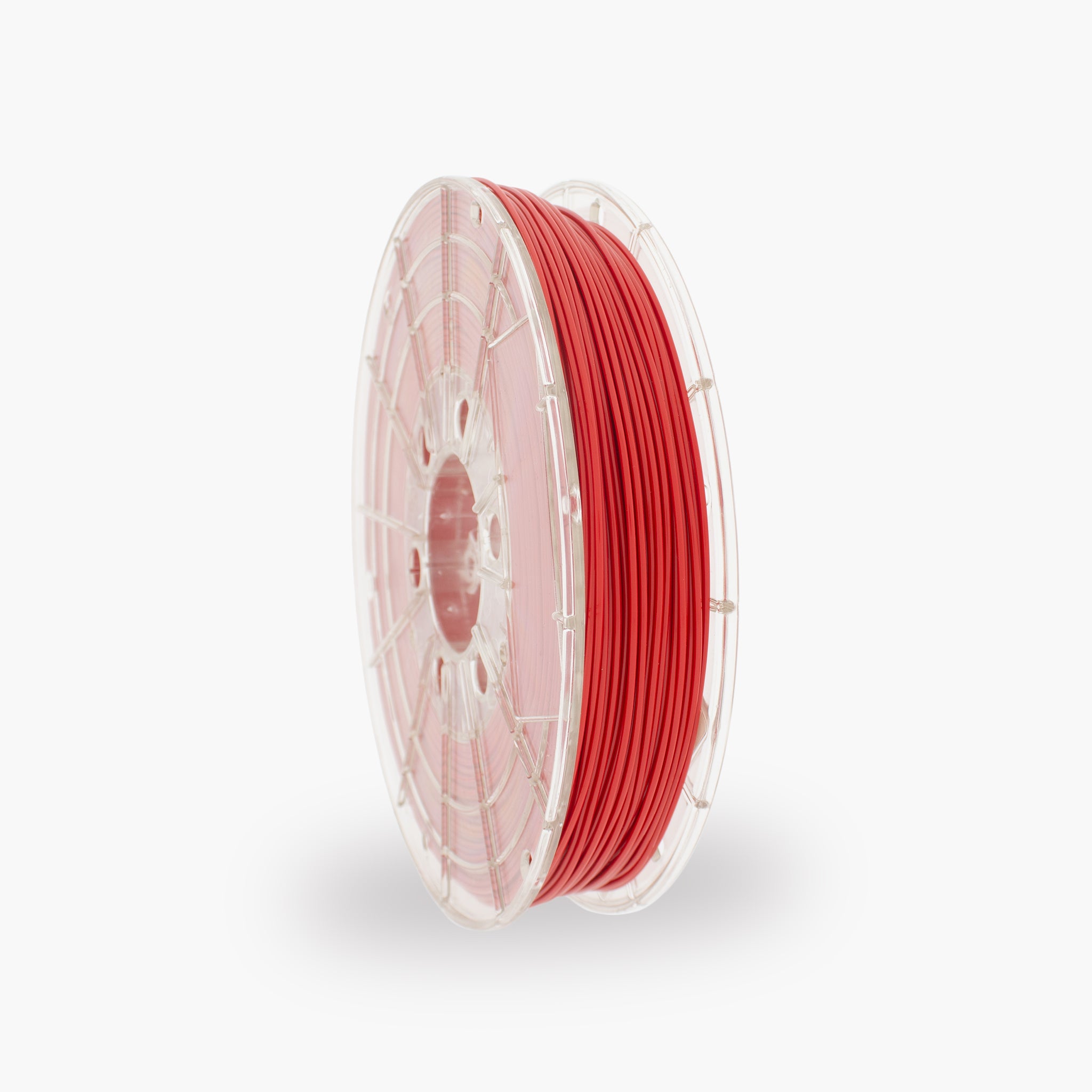
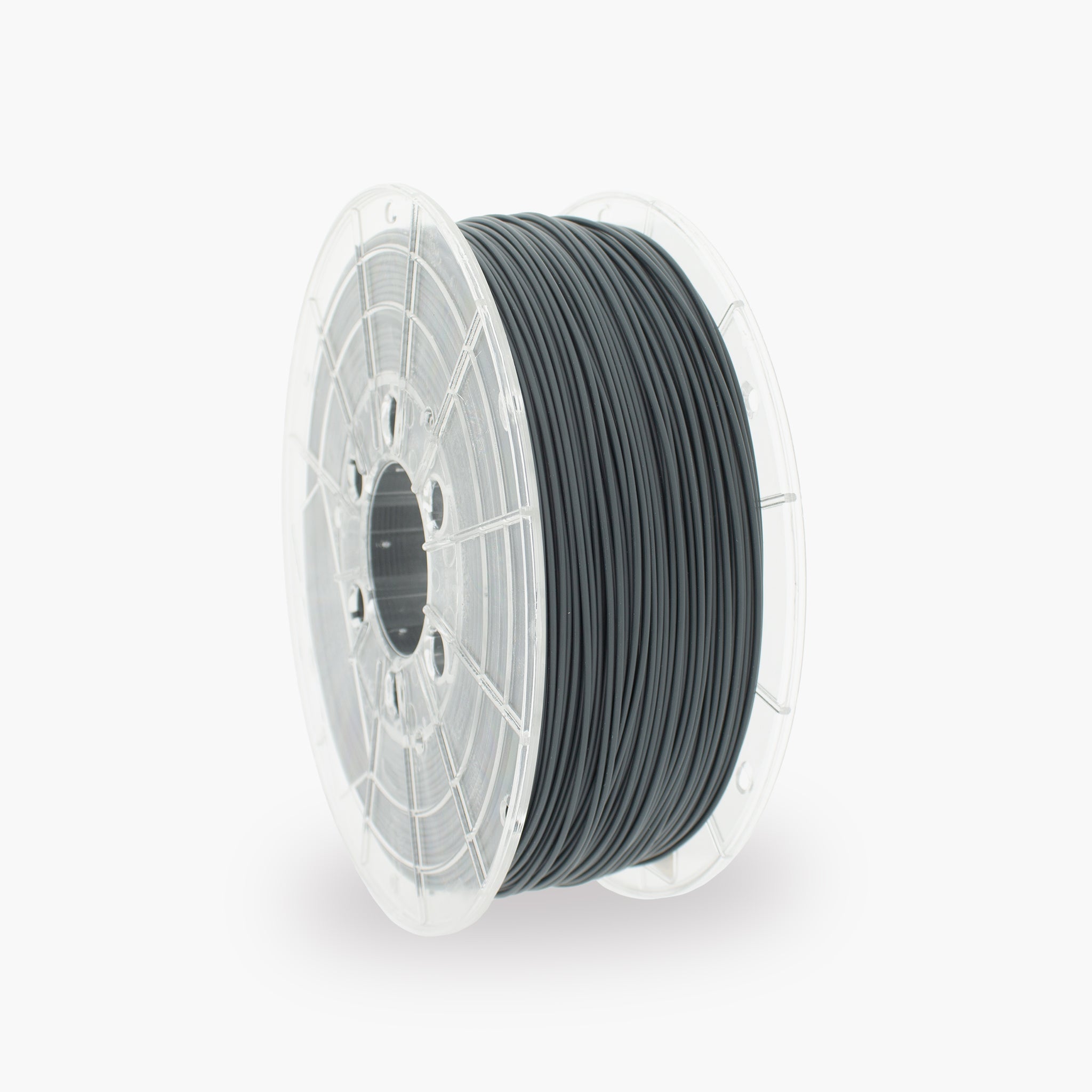
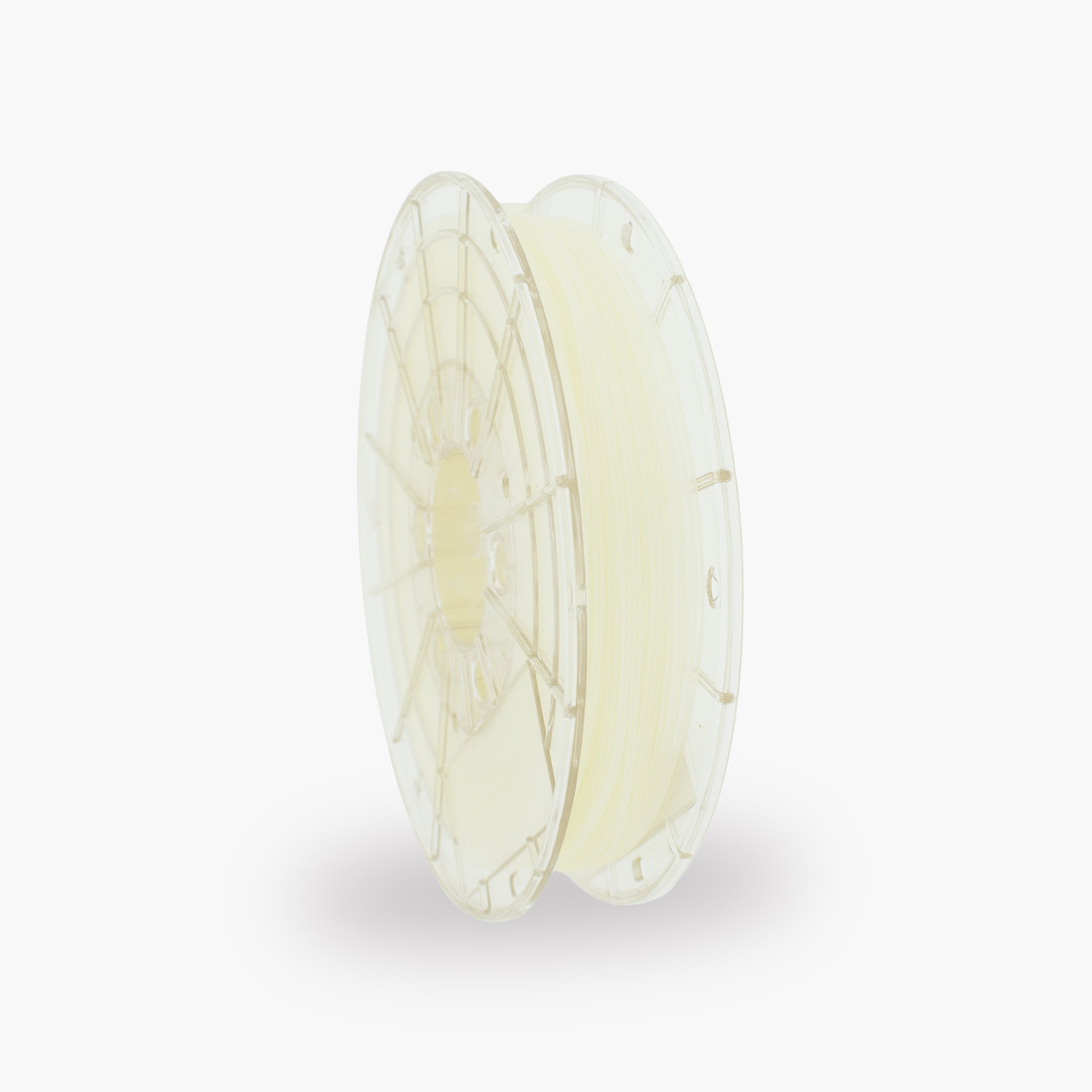
Le polycarbonate, également appelé PC, est un filament technique solide et résistant à la chaleur, destiné aux pièces fortement sollicitées et fonctionnelles. Ce guide présente les réglages recommandés, des conseils pour limiter le warping et des solutions aux problèmes courants d’impression du PC.
Les principaux réglages du PC
Utilisez ces réglages comme point de départ. Les valeurs idéales peuvent varier selon l’imprimante, le hotend, la buse, le plateau d’impression et la variante de PC.
Qu’est-ce que le polycarbonate ?
Un filament technique résistant pour les pièces devant supporter des charges mécaniques et des températures élevées.
PC signifie polycarbonate. Ce matériau est connu pour sa grande résistance aux chocs, sa robustesse et sa résistance à la température. Le PC est largement utilisé pour les prototypes techniques, les pièces de machines, les boîtiers et les pièces qui doivent être plus solides et plus résistantes à la chaleur que le PLA ou le PETG standard.
Avantages du PC
- Très bonne résistance aux chocs
- Haute résistance mécanique
- Bonne résistance à la température
- Forte adhérence entre les couches d’impression
- Convient aux pièces fonctionnelles
- Convient aux applications fortement sollicitées
Applications adaptées
- Pièces de machines et éléments structurels
- Boîtiers techniques
- Équerres et supports de fixation
- Prototypes fonctionnels
- Pièces autour de sources de chaleur
- Coques de protection résistantes aux chocs
Réglages d’impression recommandés pour le PC
Commencez par les valeurs ci-dessous, puis ne modifiez qu’un seul réglage à la fois.
| Réglage | Valeur recommandée | Explication |
|---|---|---|
| Température de la buse | 260–290 °C | Commencez autour de 270–280 °C et ajustez la température en fonction de la variante de PC, de la vitesse d’impression et de l’adhérence entre les couches. |
| Plateau d’impression | 100–120 °C | Un plateau d’impression chaud aide à limiter le retrait et empêche les coins de se décoller pendant l’impression. |
| Première couche | 15–30 mm/s | Une première couche lente laisse suffisamment de temps au matériau pour bien adhérer à la surface d’impression. |
| Autres couches | 30–100 mm/s | La vitesse maximale dépend du hotend, de la buse, de la température d’impression et de la capacité volumétrique de l’imprimante. |
| Ventilateur de la première couche | 0% | Laissez le ventilateur éteint pendant la première couche pour assurer une bonne adhérence. |
| Ventilateur des autres couches | 0–10% | Utilisez le moins de refroidissement possible. Un refroidissement limité peut être nécessaire uniquement pour les ponts et les petits détails. |
| Chambre d’impression | Fermée et chaude | Une température stable autour du modèle réduit le warping et les fissures entre les couches. |
| Buse | À partir de 0,4 mm | Une buse standard convient au PC non chargé. Pour une variante de PC chargé, utilisez une buse résistante à l’usure. |
Quelle imprimante convient au PC ?
Toutes les imprimantes 3D ne peuvent pas atteindre en toute sécurité les températures nécessaires au polycarbonate.
Caractéristiques recommandées pour l’imprimante
- Hotend adapté à une température d’au moins 280 °C
- Plateau d’impression adapté à une température d’au moins 100 °C
- Chambre d’impression fermée
- Une surface d’impression technique adaptée
- Une mise à niveau fiable du plateau
- Une régulation fiable de la température
Vérifiez avant l’impression
- La température maximale du hotend
- La température maximale du plateau d’impression
- Ou que le hotend est entièrement métallique
- Ou que la plaque d’impression supporte les températures élevées
- Ou que l’imprimante dispose d’une ventilation ou d’une évacuation suffisante
- Ou que la bobine peut se dérouler librement et sans à-coups
Préparer l’imprimante
Une température stable, une bonne adhérence au plateau et un filament sec sont essentiels pour le PC.
Comment obtenir une bonne première couche
Une première couche fiable empêche l’impression en PC de se décoller ou de se déformer pendant l’impression.
Vous reconnaissez une bonne première couche aux éléments suivants :
- Les lignes d’impression s’alignent correctement les unes avec les autres
- Le filament adhère sur toute la surface
- Les lignes sont aplaties uniformément
- Aucun espace ne se forme entre les lignes
- Les coins restent bien à plat sur la plaque d’impression
Vérifiez les points suivants en cas de mauvaise adhérence :
- Ou que le plateau d’impression est propre et exempt de graisse
- Ou que le décalage Z est correctement réglé
- Ou que le plateau d’impression est suffisamment chaud
- Ou que la première couche est imprimée lentement
- Ou que le ventilateur est éteint pendant la première couche
- Ou qu’un courant d’air froid circule le long de l’imprimante
Pourquoi une chambre d’impression fermée est importante
Le polycarbonate peut fortement se rétracter pendant le refroidissement. Une chambre d’impression fermée maintient une température plus stable autour du modèle.
Avantages d’une imprimante fermée
- Réduire les écarts de température
- Réduire le risque de déformation
- Améliorer l’adhérence entre les couches
- Réduire le risque de fissures dans les modèles hauts
- Imprimer les grandes pièces de manière plus fiable
À éviter pendant l’impression :
- L’ouverture des portes et des panneaux
- Une fenêtre ouverte à côté de l’imprimante
- La climatisation dirigée vers l’imprimante
- De fortes variations de température
- Retirer immédiatement l’impression chaude
Réglages pratiques du slicer
Ces réglages influencent fortement la solidité, les dimensions, la durée d’impression et la fiabilité de la pièce.
| Élément | Valeur de départ | Effet |
|---|---|---|
| Hauteur de couche | 0,20 mm | Bon équilibre entre qualité, adhérence entre les couches et vitesse d’impression avec une buse de 0,4 mm. |
| Lignes de paroi | 3–5 | Davantage de lignes de paroi rendent les pièces fonctionnelles plus solides et plus robustes. |
| Couches supérieures et inférieures | 5–7 | Permet d’obtenir des surfaces supérieures et inférieures fermées et plus solides. |
| Remplissage | 20–35% | Convient à la plupart des pièces fonctionnelles et des prototypes techniques. |
| Remplissage pour pièce fortement sollicitée | 35–60% | Utilisez davantage de remplissage lorsque la pièce est soumise à de fortes contraintes mécaniques. |
| Bordure | 8–15 mm | Augmente l’adhérence au plateau et réduit le risque que les coins se soulèvent. |
| Ventilateur | 0–10% | Pour les couches normales, utilisez aussi peu de refroidissement que possible. Seuls les ponts peuvent nécessiter temporairement davantage de refroidissement. |
| Vitesse d’impression | 30–100 mm/s | Commencez doucement et n’augmentez la vitesse qu’une fois l’adhérence entre les couches et le débit de matériau fiables. |
Régler la température de la buse
La température optimale du PC dépend de la variante utilisée, du hotend, de la vitesse d’impression et de l’adhérence entre les couches souhaitée.
Température éventuellement trop basse
- Mauvaise adhérence entre les couches
- Une extrusion rugueuse ou mate
- L’extrudeur claque ou saute des pas
- La pièce casse entre les couches
- Le matériau sort de la buse de manière irrégulière
Température éventuellement trop élevée
- Beaucoup de bavures ou de filaments fins
- Surplombs et ponts affaissés
- Les détails se fondent les uns dans les autres
- Le matériau fuit de la buse pendant les déplacements
- La surface devient inutilement brillante ou molle
Résoudre les problèmes courants liés au PC
Cliquez sur un problème pour afficher les causes et solutions possibles.
Les coins de l’impression se soulèvent
- Nettoyez et dégraissez soigneusement le plateau d’impression.
- Utilisez un brim d’environ 8 à 15 mm.
- Augmentez la température du plateau d’impression.
- Éteignez le ventilateur ou réglez-le à une vitesse très faible.
- Utilisez une chambre d’impression fermée et préchauffée.
- Évitez les courants d’air froid autour de l’imprimante.
Des fissures apparaissent entre les couches
- Augmentez la température de la buse de 5 à 10 °C.
- Réduisez la vitesse d’impression.
- Éteignez le ventilateur.
- Augmentez la température de la chambre d’impression.
- Gardez les portes et les panneaux fermés pendant l’impression.
- Laissez l’impression refroidir lentement après la fin de l’impression.
L’impression n’adhère pas au plateau
- Nettoyez et dégraissez le plateau d’impression.
- Vérifiez la mise à niveau du plateau et le décalage Z.
- Réduisez la vitesse de la première couche.
- Utilisez une température du plateau suffisamment élevée.
- Utilisez une couche d’adhérence adaptée au PC.
- Éteignez le ventilateur pendant la première couche.
L’extrudeur claque ou saute des pas
- Vérifiez que la buse n’est pas partiellement obstruée.
- Augmentez légèrement la température de la buse.
- Réduisez la vitesse d’impression ou la vitesse volumétrique.
- Vérifiez la tension de l’engrenage de l’extrudeur.
- Vérifiez que le filament se déroule librement de la bobine.
De nombreux fils apparaissent entre les pièces
- Vérifiez d’abord que le filament est sec.
- Réduisez la température de la buse par paliers de 5 °C.
- Calibrez les paramètres de rétraction.
- Augmentez éventuellement la vitesse de déplacement.
- Limitez les déplacements inutiles au-dessus des espaces ouverts.
La surface est rugueuse ou présente de petits trous
- Séchez le filament avant de poursuivre l’impression.
- Vérifiez si le matériau crépite pendant l’impression.
- Calibrez le débit ou le multiplicateur d’extrusion.
- Réduisez la vitesse d’impression.
- Vérifiez que la buse n’est pas encrassée.
Les surplombs et les ponts s’affaissent
- Réduisez la vitesse des ponts et des surplombs.
- Réduisez légèrement la température de la buse.
- Utilisez un refroidissement temporairement réduit uniquement pour les ponts.
- Utilisez des supports pour les surplombs importants.
- Réduisez éventuellement la hauteur de couche.
La pièce se déforme pendant le refroidissement
- Laissez la pièce refroidir dans l’imprimante fermée.
- N’ouvrez pas la chambre d’impression immédiatement après la fin de l’impression.
- Ne retirez la pièce qu’une fois le plateau d’impression refroidi.
- Évitez les grands écarts de température.
- Pour les grandes pièces, adaptez la conception ou l’orientation.
Les dimensions de la pièce sont incorrectes
- Tenez compte du retrait du polycarbonate.
- Calibrez le débit et vérifiez l’extrusion excessive.
- Vérifiez les dimensions du modèle 3D.
- Utilisez les paramètres de compensation du slicer.
- Imprimez d’abord un modèle de calibration dimensionnelle.
La pièce casse entre les couches
- Augmentez la température de la buse.
- Réduisez la vitesse du ventilateur.
- Réduisez la vitesse d’impression.
- Augmentez le nombre de lignes de paroi.
- Utilisez du filament sec.
- Si possible, augmentez la température de la chambre d’impression.
Concevoir des pièces en PC pour une résistance maximale
La géométrie et l’orientation d’impression influencent la résistance au moins autant que le matériau choisi.
Choix de conception recommandés
- Utilisez des angles intérieurs arrondis
- Utilisez une épaisseur de paroi suffisante
- Renforcez les points de fixation fortement sollicités
- Ajoutez des nervures aux grandes surfaces planes
- Évitez les transitions brusques d’épaisseur de paroi
- Utilisez plusieurs lignes de paroi autour des trous de vis
Lors de l’orientation de l’impression, tenez compte des éléments suivants :
- La direction de la charge mécanique
- La direction Z plus faible entre les couches
- La quantité de matériau de support nécessaire
- L’emplacement des angles vifs
- La taille de la surface de contact
- La qualité de surface souhaitée
Conserver et sécher le PC
Le polycarbonate est sensible à l’humidité. Un filament humide peut provoquer des fils, des bulles et une adhérence fortement réduite entre les couches.
Bien conserver le PC
- Conservez la bobine dans un sac hermétique ou une drybox
- Utilisez suffisamment de dessiccant actif
- Conservez le filament dans un endroit sec
- Ne laissez pas la bobine ouverte inutilement longtemps
- Refermez l’emballage immédiatement après utilisation
- Imprimez de préférence directement depuis une drybox
Signes de présence d’humidité dans le PC
- Des crépitements ou des bruits de claquement
- Des bulles dans l’extrusion
- De petits trous dans la surface imprimée
- Beaucoup de fils entre les pièces
- Une surface rugueuse ou ressemblant à de la mousse
- Adhérence réduite entre les couches
Propriétés du matériau TM3D PC
Les données ci-dessous donnent un aperçu général du matériau.
| Matériau | Polycarbonate, abrégé en PC |
|---|---|
| Diamètre du filament | Selon la version choisie |
| Propriétés principales | Résistant, résistant aux chocs, rigide et capable de supporter des températures plus élevées |
| Température recommandée de la buse | Environ 260–290 °C, selon la variante de PC |
| Température recommandée du plateau d’impression | Environ 100–120 °C |
| Ventilateur recommandé | 0–10% |
| Chambre d’impression fermée | Fortement recommandée |
| Sensibilité à l’humidité | Élevée |
| Buse adaptée | Buse standard pour le PC non chargé et buse résistante à l’usure pour les variantes de PC chargées |
| Utilisation | Pièces techniques, pièces de machines, boîtiers, fixations et applications résistantes à la chaleur et aux chocs |
Les propriétés exactes et les réglages recommandés peuvent varier selon la variante du produit, la couleur, l’imprimante et la méthode de test. Pour les applications techniques, consultez toujours la fiche technique à jour.
Imprimer en toute sécurité avec du PC
Lors de l’impression avec du polycarbonate, veillez à disposer d’un espace de travail sûr, bien ventilé et adapté.
- Assurez une ventilation suffisante ou une évacuation d’air appropriée.
- Vérifiez que l’imprimante est adaptée en toute sécurité aux températures réglées.
- Ne touchez pas la buse chaude ni le plateau d’impression chauffé.
- Ne laissez pas une imprimante fonctionner sans surveillance inutilement.
- Tenez l’imprimante éloignée des matériaux inflammables.
- N’utilisez pas automatiquement les pièces imprimées pour le contact alimentaire, les applications médicales ou les applications critiques pour la sécurité.
- Consultez la fiche de données de sécurité pour obtenir des informations complémentaires sur le produit.
Questions fréquentes sur le PC
Puis-je imprimer du PC TM3D avec un profil PC standard ?
Oui. Utilisez le profil PC standard ou Generic PC de votre imprimante comme point de départ. Vérifiez ensuite que la température de la buse, la température du plateau et le refroidissement correspondent aux réglages recommandés pour la variante de PC TM3D utilisée.
Ai-je besoin d’une imprimante fermée pour le PC ?
Une imprimante fermée est vivement recommandée. Une température stable autour du modèle réduit le warping et diminue le risque de fissures entre les couches d’impression.
Dois-je sécher le PC avant l’impression ?
Le PC est sensible à l’humidité. En cas de doute, il est recommandé de sécher le filament avant utilisation et de l’alimenter pendant l’impression depuis une drybox ou un sécheur de filament.
Pourquoi mon impression en PC se déforme-t-elle ?
Le warping est dû au retrait et aux différences de température. Utilisez un plateau chauffant, une chambre d’impression fermée et préchauffée, une surface d’adhérence adaptée et, pour les modèles plus grands, un large brim.
Puis-je imprimer du PC sur une imprimante ouverte ?
Dans des conditions favorables, les petites pièces peuvent parfois être imprimées sur une imprimante ouverte. Pour les pièces plus grandes, exigeant une grande précision dimensionnelle ou fortement sollicitées, une chambre d’impression fermée est vivement recommandée.
Quelle buse puis-je utiliser ?
Pour du PC standard non chargé, une buse en laiton standard ou en métal adapté peut être utilisée. Pour du PC contenant de la fibre de carbone, de la fibre de verre ou d’autres ajouts abrasifs, une buse résistante à l’usure est nécessaire.
Pourquoi les couches de mon impression en PC n’adhèrent-elles pas correctement ?
Cela peut être dû à une température de buse trop basse, à un refroidissement trop important, à une chambre d’impression froide, à une vitesse d’impression trop élevée ou à un filament humide. Augmentez progressivement la température et vérifiez les conditions de stockage du filament.
Le PC est-il plus résistant que le PLA et le PETG ?
Le PC offre généralement une meilleure résistance aux chocs et à la température que le PLA et le PETG standard. La résistance réelle dépend toutefois aussi fortement de l’orientation d’impression, de l’épaisseur des parois, du remplissage, de l’adhérence entre les couches et de la conception.
Le PC peut-il être utilisé à l’extérieur ?
Cela dépend de la variante spécifique de PC ainsi que de la durée d’exposition aux rayons UV et aux intempéries. Pour les applications extérieures de longue durée, l’ASA peut souvent être un choix plus adapté.
Pourquoi le filament crépite-t-il pendant l’impression ?
Les crépitements et les petites bulles indiquent généralement la présence d’humidité dans le filament. Séchez la bobine conformément à la fiche technique actuelle, puis conservez-la dans un emballage hermétique.
Prêt à imprimer des pièces techniques solides en PC ?
Découvrez le filament PC de TM3D pour des impressions 3D solides, résistantes aux chocs et à la chaleur, des prototypes techniques et des applications fonctionnelles.
Découvrez le filament PC